Tiếp bài viết hôm nay mình sẽ giới thiệu cho các bạn một công cụ rất hữu hiệu để Render Video hàng loạt trong một thư mục nhằm thay đổi lại thiết lập cũng như các thông số Video để chiến Youtube được an toàn.
Mình không khuyến khích việc này vì như vậy sẽ làm nát hệ thống Youtube Việt Nam và con đường kiếm cơm của nhiều người sẽ mất dần vì sự kiểm soát chặt hơn của Youtube. Vô hình chung việc này gọi là Reup của Reup và các bạn đang cướp công sức của các bạn đi trước vì họ bỏ thời gian và công sức ra để Render và lách các kiểu.
Chỉ khuyến khích bạn nào chơi số lượng ít và chủ yếu muốn an toàn hơn khi sử dụng những Video của người khác làm ra. Dù biết đây cũng là những chia sẻ dành cho hướng Reup nhưng các bạn hãy vận dụng khôn khéo để có thể làm chủ và xây dựng cho mình nội dung Content phù hợp và giúp tiết kiệm thời gian hơn.
Render lại hoàng loạt Video trong thư mục
Để Render hàng loạt và nhanh chóng giúp thay đổi lại các thiết lập của Video các bạn dùng ffmpeg như những bài trước mình hướng dẫn. Các bạn theo dõi đoạn code sau và thực hành đúng thì sẽ được kết quả như mong muốn.
Code Render hàng loạt Video trong thư mục:
@ECHO OFF
Setlocal EnableDelayedExpansion
set INPUT=C:\Users\ABC\Desktop\in
set OUTPUT=C:\Users\ABC\Desktop\out
: encode video
for %%i in ("%INPUT%\*.mp4") DO ffmpeg -i "%%i" -vcodec libx264 -pix_fmt yuv420p -g 60 -r 30 -b:v 1000k -acodec libmp3lame -b:a 128k -ar 48000 -metadata title="" -metadata artist="" -metadata album_artist="" -metadata album="" -metadata date="" -metadata track="" -metadata genre="" -metadata publisher="" -metadata encoded_by="" -metadata copyright="" -metadata composer="" -metadata performer="" -metadata TIT1="" -metadata TIT3="" -metadata disc="" -metadata TKEY="" -metadata TBPM="" -metadata language="eng" -metadata encoder="" -preset superfast "%OUTPUT%/%%~ni.mp4"
Các bạn thiết lập các thông số như sau:
Đầu tiên các bạn cài đặt thư mục đầu vào và ra qua hai câu lệnh:
- set INPUT=C:\Users\ABC\Desktop\in
- set OUTPUT=C:\Users\ ABC\Desktop\out
Trong đó set INPUT là đầu vào, là thư mục chứa Video các bạn muốn Render. set OUTPUT sẽ là đường dẫn nơi chứa các Video sau khi Render.
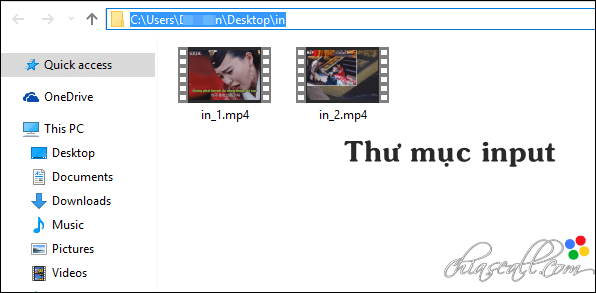
Đoạn code trên chỉ mục đích thay đổi các thuộc tính của Video và Render lại các thông số của Video định dạng .MP4. Sử dụng vcodec thư viện libx264 để định dạng Video và acode libmp3lame định dạng âm thanh.
Đoạn code lách này các bạn có thể thay vào đoạn code riêng của mình cũng được nhưng tóm lại mục đích chính là vẫn Render hàng loạt Video từ thư mục.
Sau khi chỉnh sửa đường dẫn và các thông số Render ưa thích thì các bạn đổi file .txt thành .bat. Đưa file .bat vào chung với thư mục chứa file ffmpeg.exe, click file .bat này và quá trình Render hàng loạt Video trong thư mục bắt đầu. Phụ thuộc vào cấu hình máy và nội dung code thì sẽ quy định tốc độ nhanh hay chậm của công việc.
Nếu gặp khó khăn bạn có thể Download sẵn file .bat về và thiết lập lại đầu vào/ra Video.
Sau khi kết thúc các bạn vào thư mục output và xem thành quả nhé.
Việc Render lại này một phần nào tránh sự giống nhau hoàn toàn về những Video các bạn lấy của người khác và Upload lên. Và nó cũng hạn chế được phần nào tình trạng die kênh nếu các bạn không chỉnh sửa.
Các bạn nên chủ động tìm hiểu thêm và đây cũng là cách giúp các bạn Render hàng loạt nhanh chóng mà không cần dùng phần mềm biệp tập Video khác.
Nếu bạn không sử dụng file .bat thì có thể chạy file ff-prompt.bat trong thư mục ffmpeg. Các Video đầu vào bỏ ở thư mục bin, đầu ra Video là thư mục output trong thư mục bin.

Dòng lệnh để chạy trực tiếp trên ffpmeg:
for %i in ("*.mp4") DO ffmpeg -i "%i" -vcodec libx264 -pix_fmt yuv420p -g 60 -r 30 -b:v 1000k -acodec libmp3lame -b:a 128k -ar 48000 -metadata title="" -metadata artist="" -metadata album_artist="" -metadata album="" -metadata date="" -metadata track="" -metadata genre="" -metadata publisher="" -metadata encoded_by="" -metadata copyright="" -metadata composer="" -metadata performer="" -metadata TIT1="" -metadata TIT3="" -metadata disc="" -metadata TKEY="" -metadata TBPM="" -metadata language="eng" -metadata encoder="" -preset superfast "output/%~ni.mp4"
Chúc các bạn thành công và hy vọng bài viết này giúp các bạn tiết kiệm thời gian Render hàng loạt Video trong thư mục.

em test thử code ko chạy anh ơi ,bấm zô nó hiện cái bảng cmd cái mất tiêu 😀