Bạn đang tìm kiếm một dịch vụ lưu trữ để xây dựng Website của mình trên nền tảng WordPress thì có thể tham khảo nhà cung cấp mang tên Ipage. Cùng tìm hiểu các bước để đăng ký Hosting Ipage miễn phí tên miền nhé.
iPage là một công ty lưu trữ web và đăng ký tên miền do Endurance International Group sở hữu. Họ cung cấp một loạt các giải pháp lưu trữ web cho các doanh nghiệp trực tuyến và quản trị web để tạo ra các trang web. iPage cung cấp một trong những gói hosting giá rẻ nhất và chi phí thấp phù hợp với các trang web nhỏ. Họ cũng cung cấp trình tạo trang web dựa trên tính năng kéo và thả để giúp người dùng không biết gì về lập trình vẫn có thể tạo ra trang web cho riêng mình.
iPage được rất nhiều blogger và nhà phát triển website trên thế giới yêu thích và sử dụng. Hiện tại iPage là nhà cung cấp hosting có trương trình khuyến mãi giảm giá lên đến 75% chỉ còn 1,99$/tháng + miễn phí tên miền đi kèm. Nếu bạn làm tiếp thị liên kết thì lựa chọn Hosting iPage sẽ giảm chi phí đầu tư cho bạn.
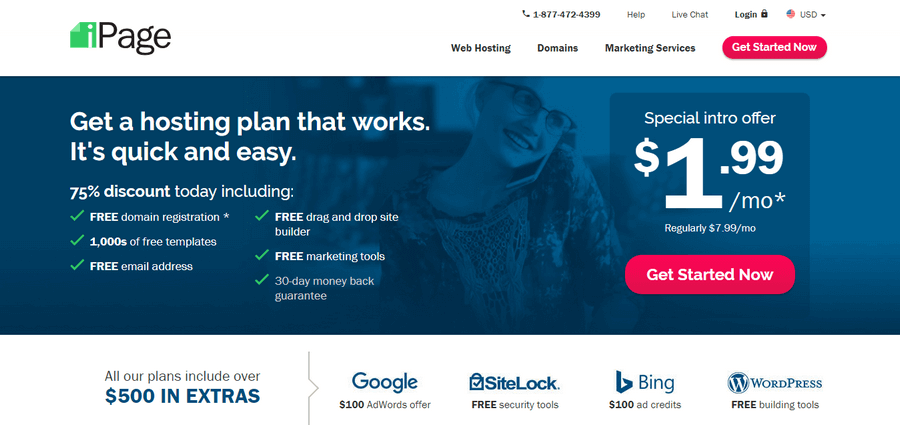
Tuy nhiên mức độ phổ biến của Ipage tại Việt Nam không bằng những nhà cung cấp Hosting khác như HawkHost hay Godaddy. Có thể bạn quan tâm đến việc đăng ký Hosting trên Ipage cũng chỉ vì muốn tham gia chương trình tiếp thị liên kết của họ. Đó cũng là một lựa chọn tốt nếu như bạn muốn kiếm tiền trên mạng thông qua chương trình Affiliate của Ipage.
Mình sẽ hỗ trợ một phần chi phí cho bạn để mua Hosting cũng như hướng dẫn tham gia Affiliate cho Ipage nếu như bạn đăng ký trên site của mình và chủ động liên hệ với mình qua Email: chiaseall4u@gmail.com.
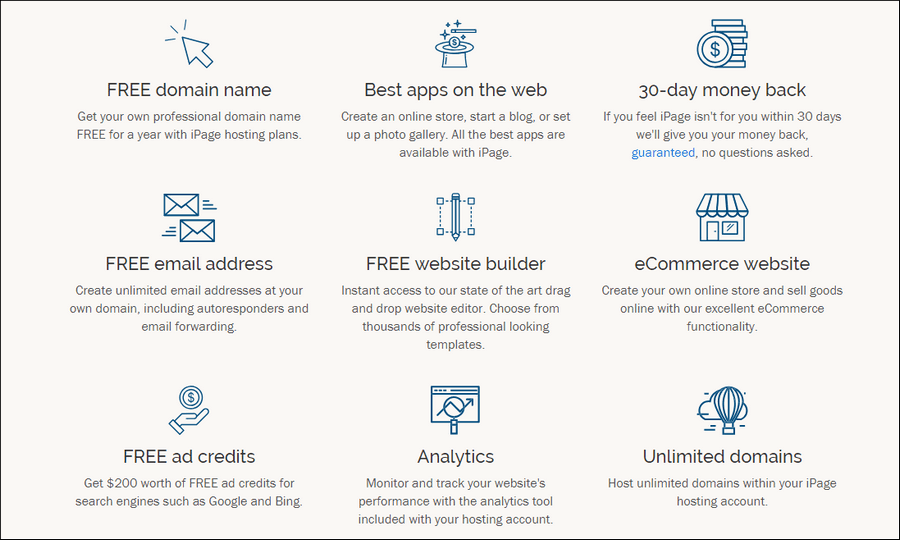
Chất lượng của iPage
- iPage chỉ có một gói hosting sử dụng ổ cứng SSD.
- Thời gian uptime 99,9%.
- Không giới hạn không gian, băng thông, database, domain.
- Thời gian hoàn tiền 30 ngày (nếu bạn không hài lòng với dịch vụ).
- Cài đặt WordPress đơn giản.
- Miễn phí địa chỉ Email.
Hướng dẫn đăng ký Hosting trên Ipage
Để truy cập vào trang đăng ký của Ipage bạn có thể nhấn vào Link đăng ký bên dưới hoặc cũng có thể truy cập trực tiếp tại: https://www.ipage.com/
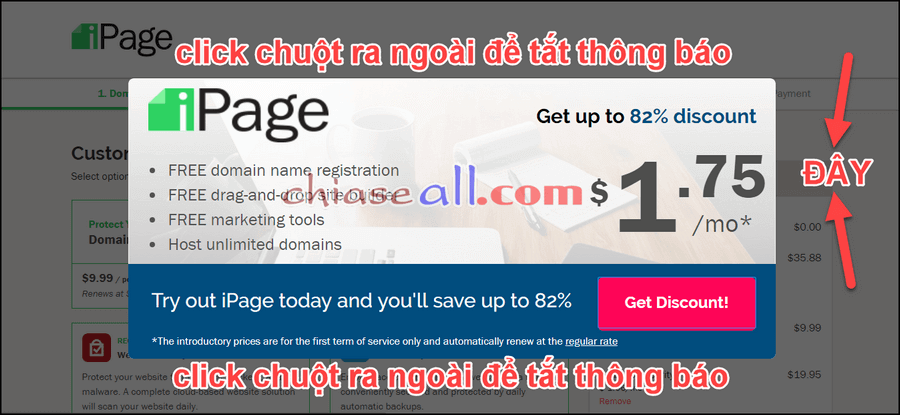
CHÚ Ý: Nếu bạn thấy có một Popup nhảy ra như bên dưới thì bạn phải tắt nó đi bằng cách click chuột vào khoảng không bên ngoài banner đó. Tuyệt đối không nhấn vào Get Discount nhé.
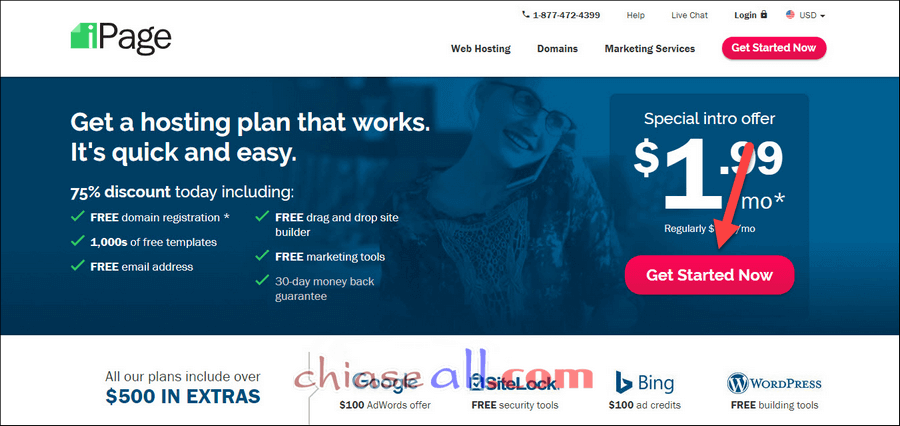
Sau khi truy cập vào Ipage bạn sẽ thấy gói Hosting khuyến mãi chỉ 1.99$/tháng. Nhấn Get Started Now.
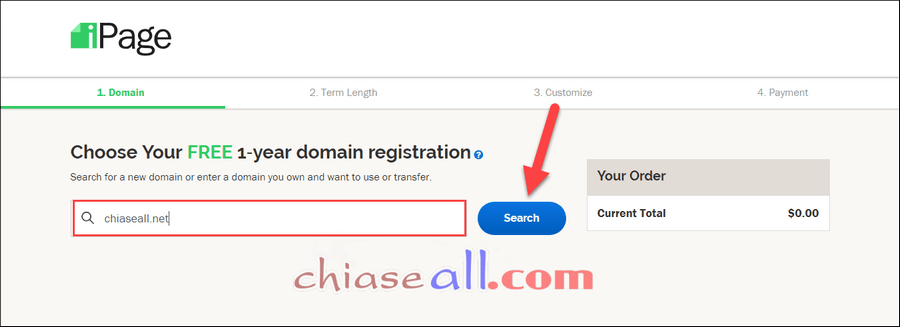
Tiếp đến bạn được chọn một tên miền miễn phí. Tìm tên miền tại đây bằng cách gõ tên miền muốn nhận và nhấn vào Search.
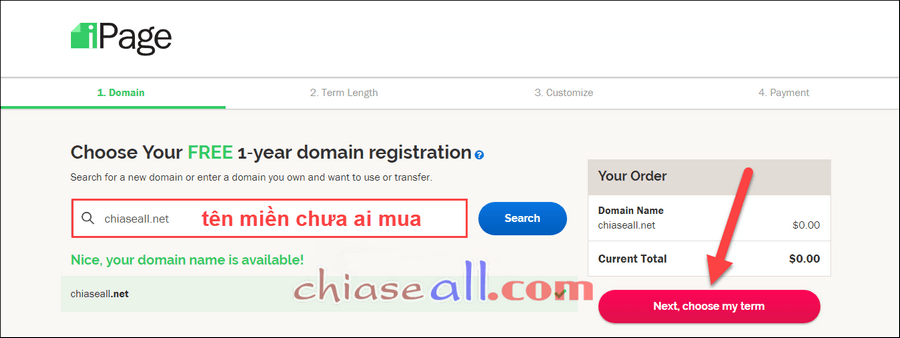
Nếu tên miền chưa có ai sử dụng thì sẽ được thông báo như bên dưới. Nhấn vào Next, choose my term để tiếp tục.
Tiếp theo bạn lựa chọn thời gian cho gói Hosting, ở đây bạn để ý có thể lựa chọn từ 1 đến 3 năm cho gói Hosting này.
Nếu bạn lựa chọn thời gian càng dài thì chi phí càng rẻ. Gói khuyến mãi 1.99$/tháng áp dụng cho thời hạn đăng ký là 3 năm, còn nếu bạn đăng ký 1 năm thì tốn 2.99$/tháng.
Các bạn nên sử dụng 1 năm đầu để kiểm chứng chất lượng và sau đó có quyết định có gia hạn hay không. Bạn sẽ thấy tổng thanh toán là $35.88.
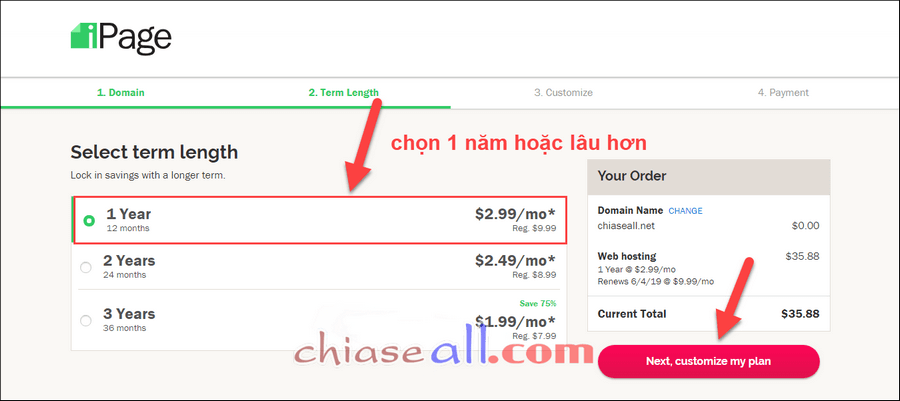
Sau khi chọn thời gian phù hợp bạn nhấn vào Next, customize my plan để chuyển qua bước tiếp theo.
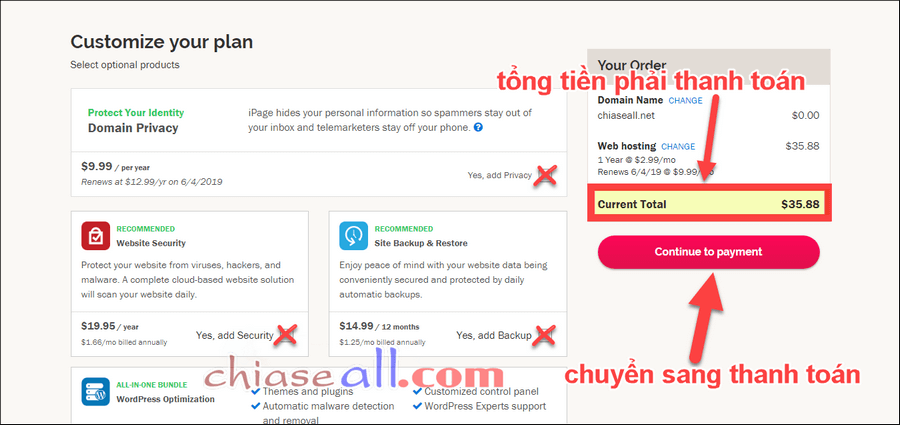
Bạn sẽ thấy Ipage thêm vào rất nhiều dịch vụ khác vào đơn hàng và tổng tiền thanh toán tăng vọt. Bạn hãy loại bỏ những dịch vụ không cần thiết này đi bằng cách bỏ tick lựa chọn như bên dưới.
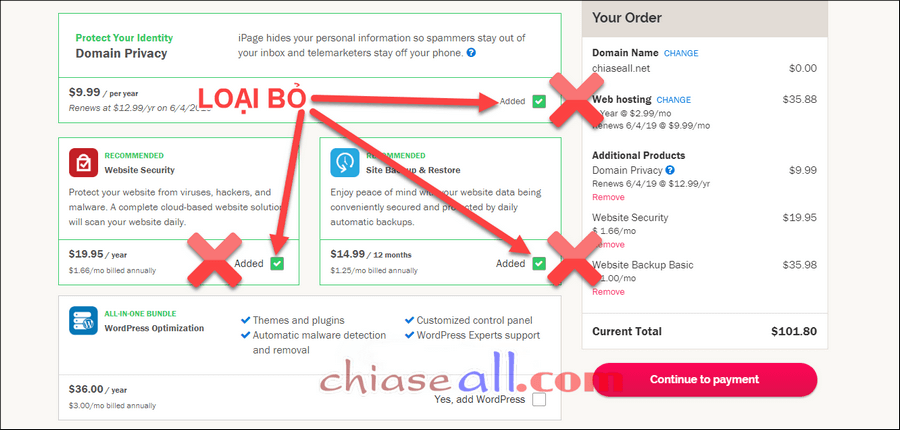
Sau khi loại bỏ bạn sẽ thấy tổng thanh toán sẽ trở về $35.88. Nhấn vào Continue to payment để chuyển qua bước tiếp theo.
Nhập đầy đủ thông tin thanh toán bao gồm thông tin cá nhân và thông tin thẻ Visa/MasterCard
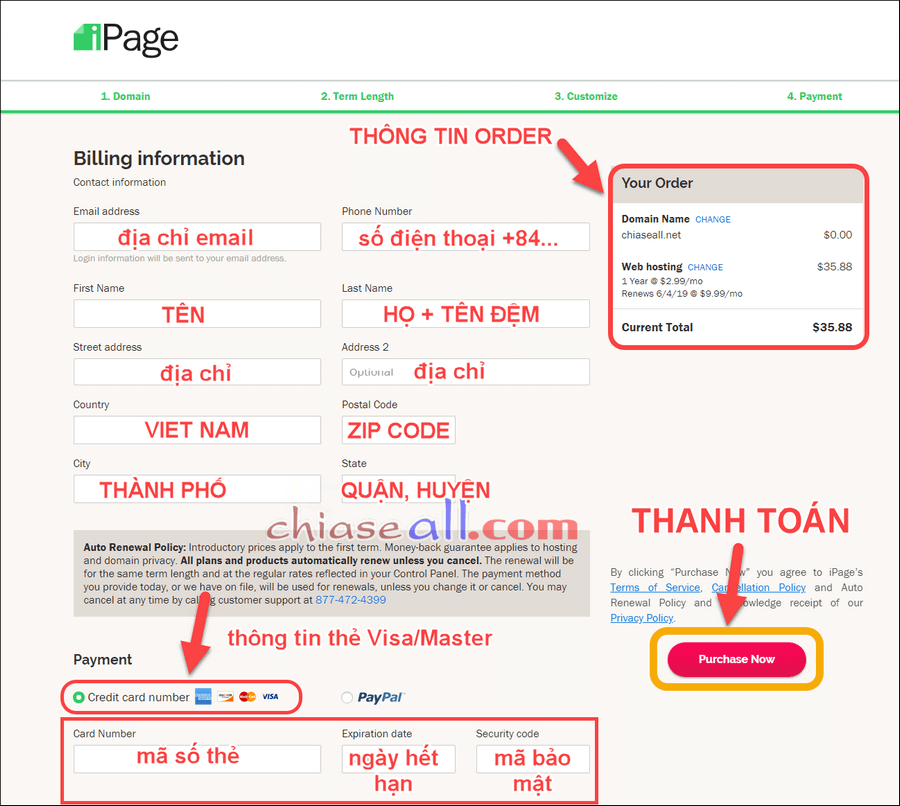
Riêng thông tin Payment bạn có thể chọn Credit Card hoặc là Paypal. Ở đây mình sẽ giới thiệu bạn thanh toán bằng Credit Card.
- Card Nmber: là mã số thẻ Visa/MasterCard (thường là 16 số trước mặt thẻ).
- Expiration date: Ngày hết hạn thẻ, cũng in ngay trước thẻ.
- Security Code: Mã bảo mật thẻ – 3 số phía sau thẻ.
Cuối cùng bạn nhấn vào Purchase Now để tiến hành thanh toán đơn hàng.
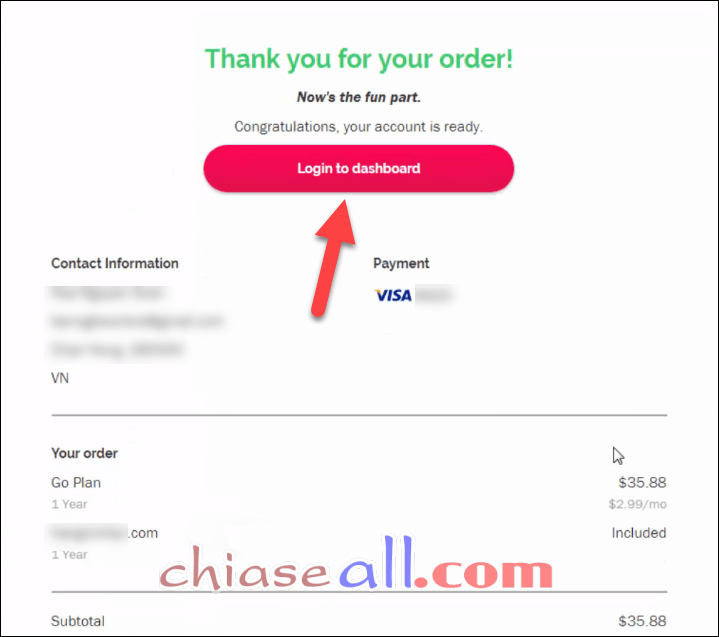
Thanh toán thành công bạn sẽ nhận được thông báo như bên dưới. Nhấn vào Login to Dashboard.
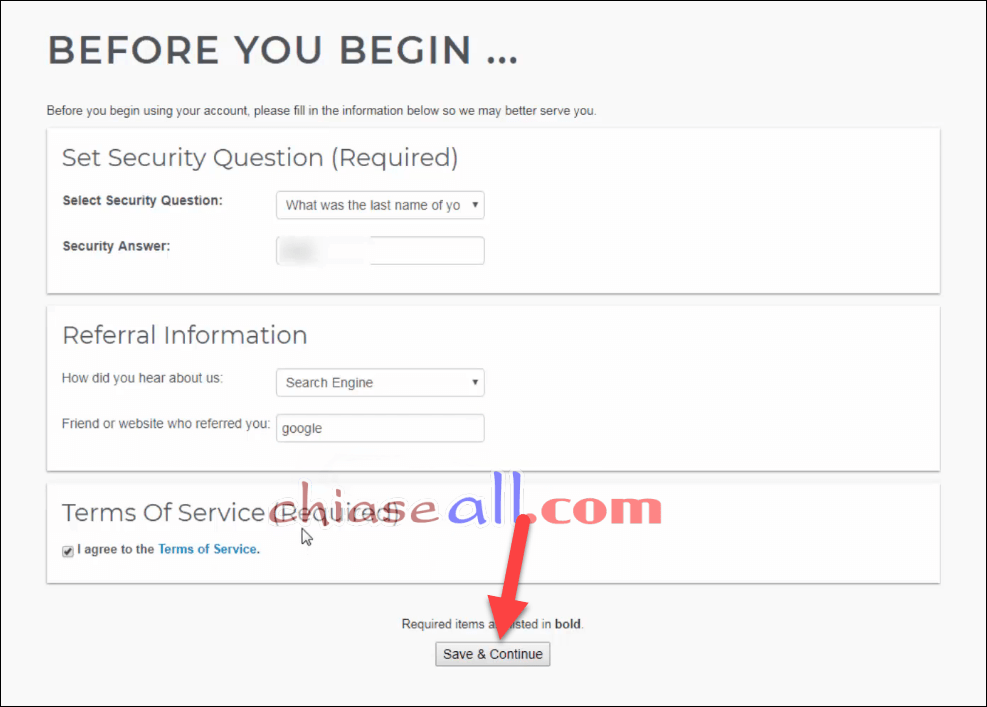
Bạn sẽ nhận được một khảo sát nhỏ, điền đầy đủ thông tin và nhấn Save & Continue.
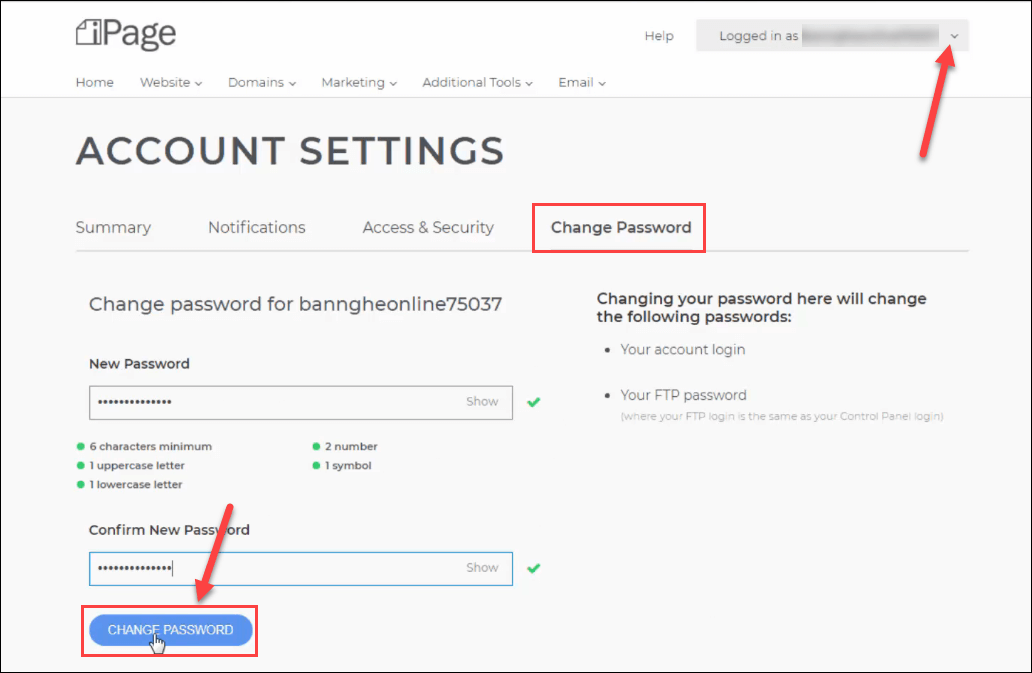
Tiếp đến bạn phải cài đặt Password cho tài khoản trên Ipage. Nhấn vào mũi tên xổ xuống và chọn Account Settings. Chuyển qua Tab Change Password và thực hiện khai báo mật khẩu.
Nhấn CHANGE PASSWORD để cập nhật.
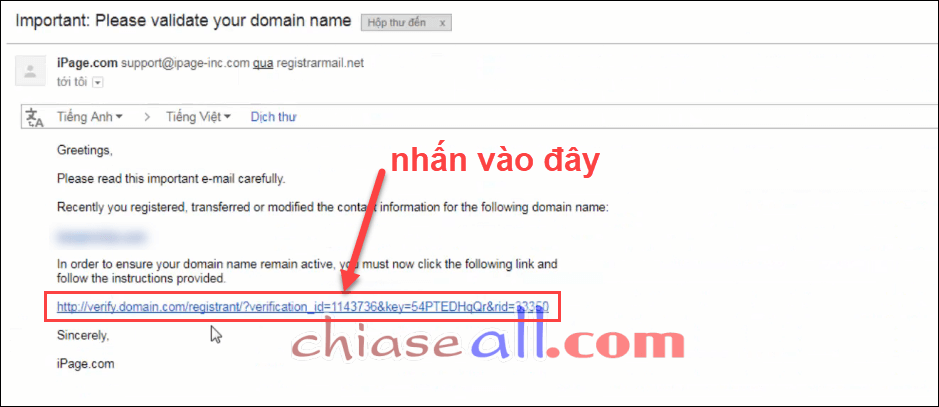
Vào kiểm tra hộp thư trên Email mà bạn đã đăng ký tài khoản tại Ipage. Xác nhận địa chỉ Email và để Active Domain.
Như vậy bạn đã hoàn tất quá trình đăng ký Hosting trên Ipage. Tiếp theo bạn sẽ cài WordPress lên Hosting này để xây dựng Website. Mình sẽ tiếp tục có 1 bài hướng dẫn cài đặt Website trên Hosting Ipage, các bạn chú ý theo dõi nhé.
Chúc bạn thành công.

Anh cho em hỏi một vấn đề này được ko anh. Hy vọng anh trả lời nek.
Nếu e lập 1 website về mảng nấu ăn, viết các bài viết về nấu ăn, rồi đặt quảng cáo adsense lên web.
Nếu khách truy cập 1 ngày khoảng 40 ngàn người, em làm ở thị trường Việt Nam thì kiếm đc khoảng bao nhiều tiền vậy anh (có trên 2K$ ko ạ). A có thể cho em biết đc ko ạ, để có định hướng và động lực ạ. Xin cảm ơn anh rất nhiều!